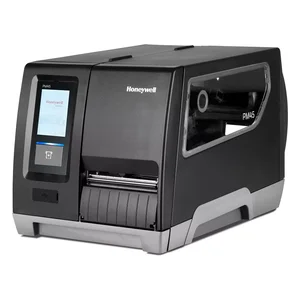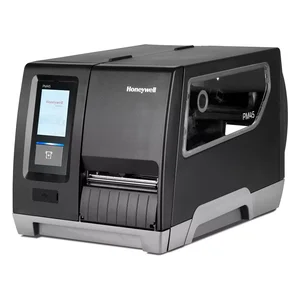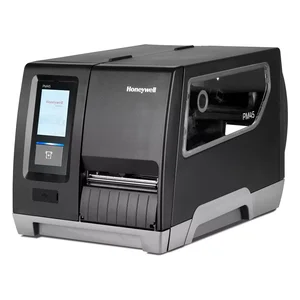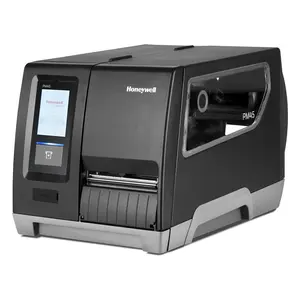
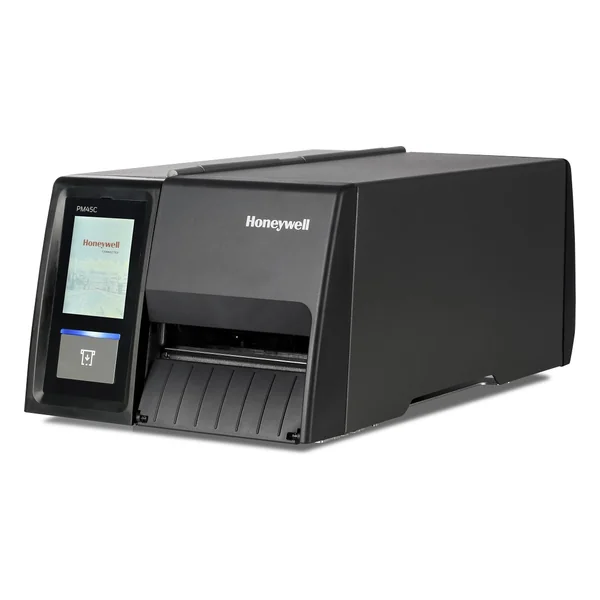
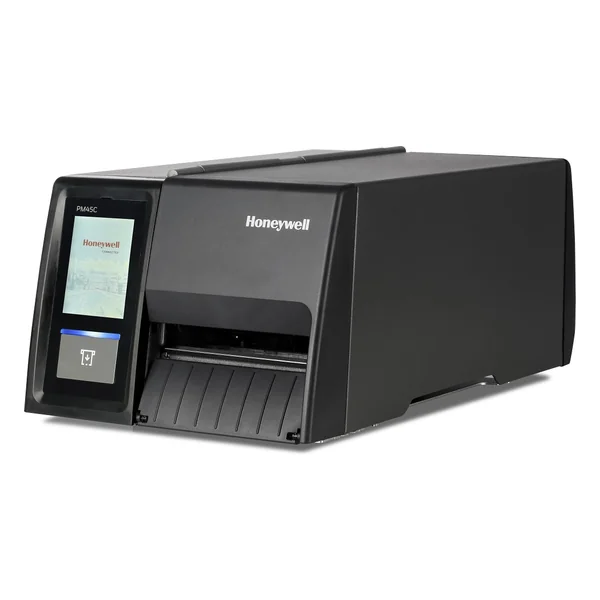
Cutters (3)
| Image | Name | SKU | Price |
|---|---|---|---|
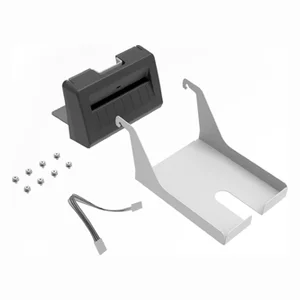 | Cutter Kit for PM45c | 50180201-001 | Original price was: $1,133.00.$850.00Current price is: $850.00. |
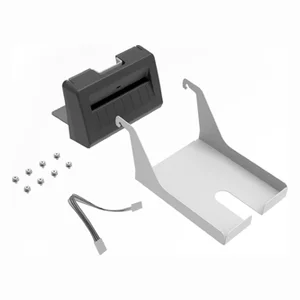 | Cutter Kit for PM45 | 50180206-001 | Original price was: $1,375.00.$1,031.00Current price is: $1,031.00. |
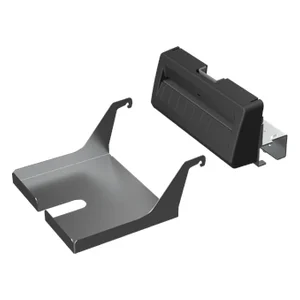 | CUTTER, PM65 | PM65-CUTTER | Original price was: $1,442.00.$1,082.00Current price is: $1,082.00. |
Dispensers and Peel Assemblies (2)
| Image | Name | SKU | Price |
|---|---|---|---|
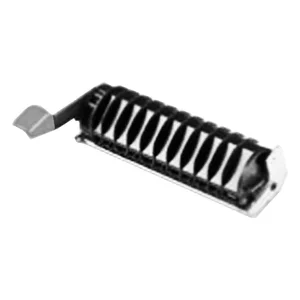 | Label Dispenser, PM45 | 50180196-001 | Original price was: $258.00.$193.00Current price is: $193.00. |
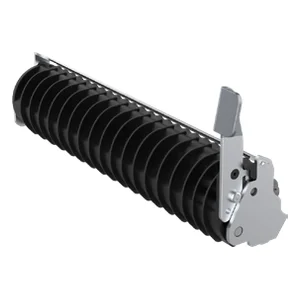 | PM65 Label Dispenser | PM65-LD | Original price was: $285.00.$214.00Current price is: $214.00. |
Hangers and Holders (1)
| Image | Name | SKU | Price |
|---|---|---|---|
| KIT, ROTATION HANGER PM43 and PM45 | 203-977-001 | Original price was: $160.00.$120.00Current price is: $120.00. |
Media Handling (7)
| Image | Name | SKU | Price |
|---|---|---|---|
 | Media Arm Edge Guide, PM45 | 50180192-001 | Original price was: $35.00.$26.00Current price is: $26.00. |
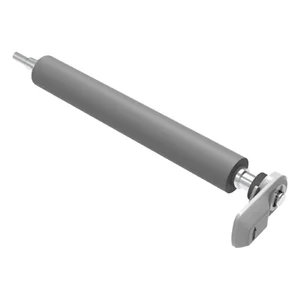 | Kit, Platen Roller, PM45 | 50180235-001 | Original price was: $98.00.$73.00Current price is: $73.00. |
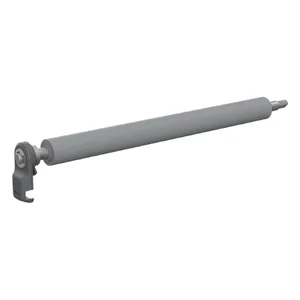 | Kit, PM65 Platen Roller | PM65-PR | Original price was: $132.00.$99.00Current price is: $99.00. |
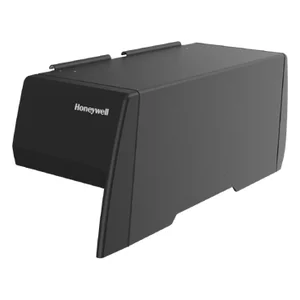 | Door, Long Assy, PM45C | PM45C-LD-KIT | Original price was: $197.00.$148.00Current price is: $148.00. |
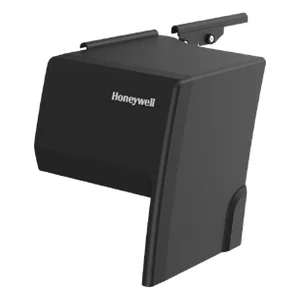 | Door, Short Assy, PM45C | PM45C-SD-KIT | Original price was: $197.00.$148.00Current price is: $148.00. |
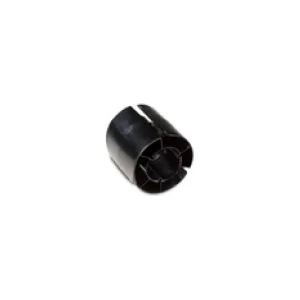 | KIT, CORE 3 INCH (3 inch adapter (3 ́ Dolly)) | 203-972-001 | Original price was: $197.00.$148.00Current price is: $148.00. |
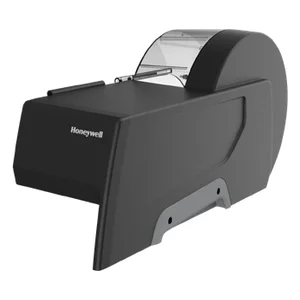 | Door, Mega Assy, PM45C | PM45C-MD-KIT | Original price was: $262.00.$197.00Current price is: $197.00. |
Power Supplies and Cords (1)
| Image | Name | SKU | Price |
|---|---|---|---|
| AC Power Cord, US RoHS: PXi+Pxie, type C13. Pending EOL, replacement SKU: 130063. | 1-974028-025 | Original price was: $21.00.$18.00Current price is: $18.00. |
Print Heads (6)
| Image | Name | SKU | Price |
|---|---|---|---|
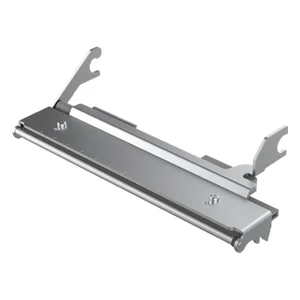 | PM65 Printhead 203 DPI | PM65-TPH-203 | Original price was: $820.00.$615.00Current price is: $615.00. |
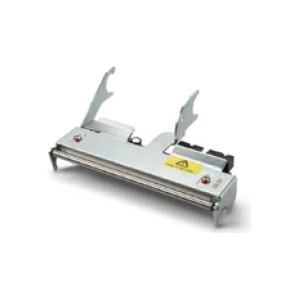 | Kit, Printhead 203 DPI, PM45 | 50180236-001 | Original price was: $832.00.$624.00Current price is: $624.00. |
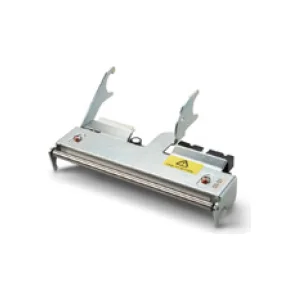 | Kit, Printhead 300 DPI, PM45 | 50180237-001 | Original price was: $1,015.00.$762.00Current price is: $762.00. |
| PM65 Printhead 300 DPI | PM65-TPH-300 | Original price was: $1,041.00.$781.00Current price is: $781.00. |
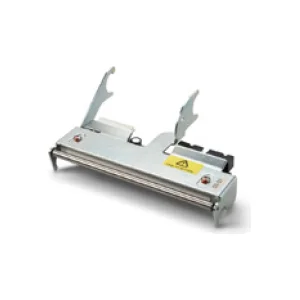 | Kit, Printhead 406 DPI, PM45 | 50180238-001 | Original price was: $1,229.00.$922.00Current price is: $922.00. |
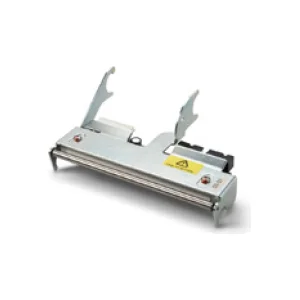 | Kit, Printhead 600 DPI, PM45 | 50180234-001 | Original price was: $1,652.00.$1,239.00Current price is: $1,239.00. |
Printer Parts (2)
| Image | Name | SKU | Price |
|---|---|---|---|
 | FRE, PLATE, BATCH | 653-679-001FRE | $38.00 |
| PF2i, Legacy Printer, Customer Replaceable (Z2), Real Time Clock(RTC), Programmed, Spare | 1-936009-900 | Original price was: $136.00.$102.00Current price is: $102.00. |
Rewinds (4)
| Image | Name | SKU | Price |
|---|---|---|---|
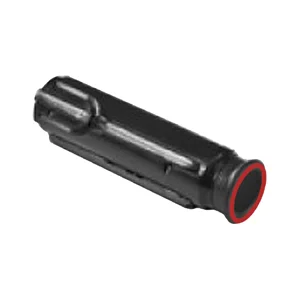 | PM45 Collapsible Core (for Rewinder) | 50180221-001 | Original price was: $100.00.$75.00Current price is: $75.00. |
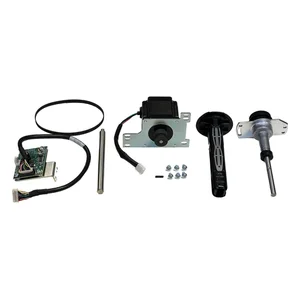 | REWINDER ASSEMBLY, PM45 | 50178326-001 | Original price was: $292.00.$219.00Current price is: $219.00. |
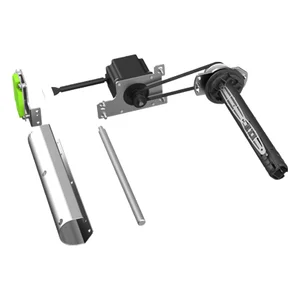 | PM65 internal Rewinder/Peel Off Kit | PM65-MR-001 | Original price was: $312.00.$234.00Current price is: $234.00. |
| Kit, Full Batch Rewinder, PM45 | 50178308-001 | Original price was: $1,697.00.$1,273.00Current price is: $1,273.00. |
RFID Kits (1)
| Image | Name | SKU | Price |
|---|---|---|---|
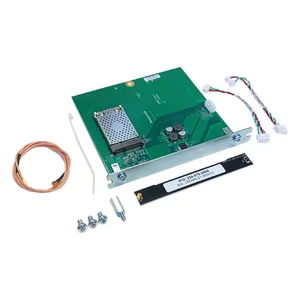 | RFID kit, field installable, RFID UHF, North America and Mexico, for both PM45 and PM65 | 50180747-001 | Original price was: $1,216.00.$912.00Current price is: $912.00. |
Serial/RS232 Cables (1)
| Image | Name | SKU | Price |
|---|---|---|---|
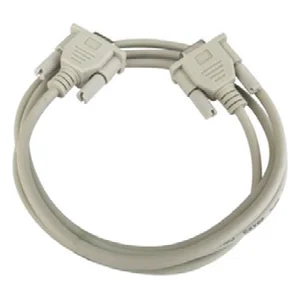 | Serial CablePX240S/PX240/PD45S/PD45 | 1-974024-018 | Original price was: $37.00.$28.00Current price is: $28.00. |
Upgrade Kits (4)
| Image | Name | SKU | Price |
|---|---|---|---|
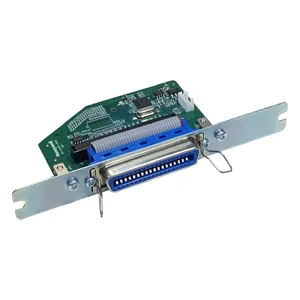 | KIT, PARALLEL PORT, PM45/ PM65 | PM45-PAR-01 | Original price was: $254.00.$191.00Current price is: $191.00. |
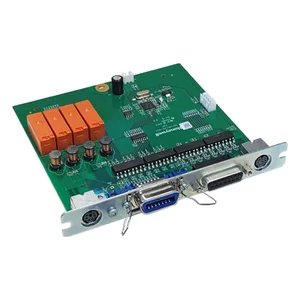 | APPLICATOR INTERFACE PM45/ PM65 | PM45-APPL-01 | Original price was: $299.00.$224.00Current price is: $224.00. |
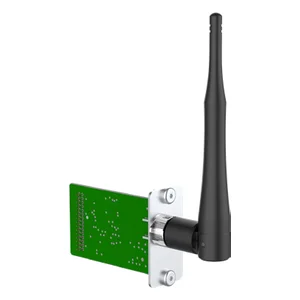 | PM65 Wi-Fi Kit includes internal card and antenna, IEEE 802.11 a/b/g/n/ac/ax + V5.2 Bluetooth. Only for USA and Canada | PM65-WL-NA | Original price was: $569.00.$427.00Current price is: $427.00. |
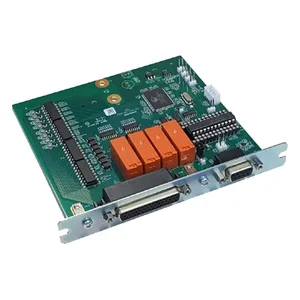 | UART + INDUSTRIAL INTERFACE PM45/ PM65 | PM45-IND-01 | Original price was: $571.00.$428.00Current price is: $428.00. |
USB Cables (1)
| Image | Name | SKU | Price |
|---|---|---|---|
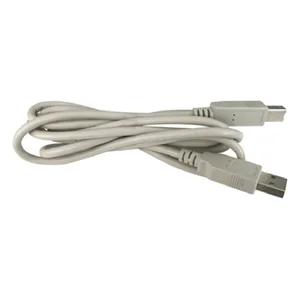 | USB CablePX240S/PX240/PD45S/PD45 | 321-576-004 | Original price was: $108.00.$92.00Current price is: $92.00. |